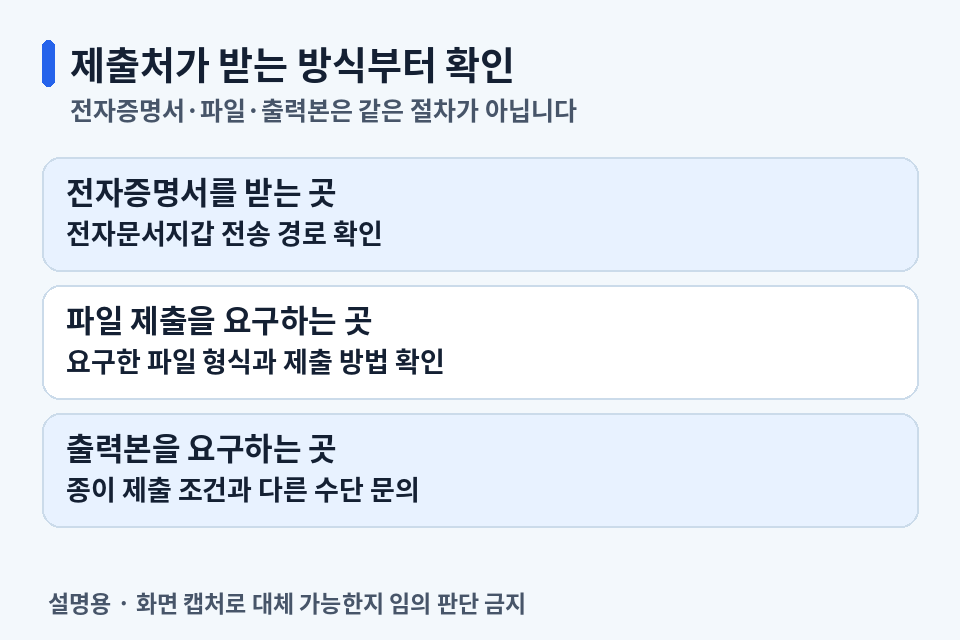
전자증명서를 받는 곳이라면 전자문서지갑 전송을 확인할 수 있습니다. 휴대전화 화면을 보여주는 것, 파일을 올리는 것, 전자증명서를 보내는 것은 서로 다른 절차입니다.
등본을 휴대전화로 발급받았더라도 제출처가 요구한 방식과 맞아야 합니다. 먼저 “주민등록등본을 전자문서지갑으로 받아 주나요?”라고 확인하면 불필요한 재발급을 줄일 수 있습니다.
제출처가 받는 서류 형식을 먼저 확인하세요
| 제출 안내 | 먼저 확인할 것 |
|---|---|
| 전자증명서 수신 | 전송 가능한 수신처와 제출 경로 |
| 파일 업로드 | 요구하는 파일 형식과 등록 방법 |
| 출력본 제출 | 종이 제출 조건과 대체 수단 유무 |
필요한 서류가 등본인지 초본인지, 발급일 조건은 있는지, 어떤 기재사항이 필요한지도 같이 확인하세요. 주민등록번호 전체 공개를 기본으로 선택하기보다 제출 목적에 맞는 범위를 확인하는 것이 좋습니다.
정부24에서 전자문서지갑 이용 흐름을 확인하세요
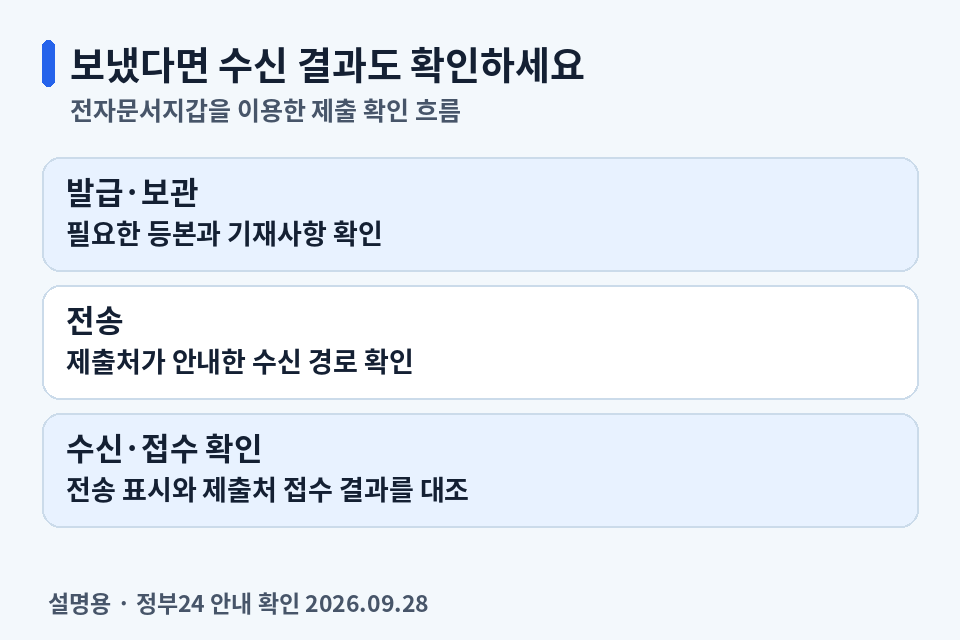
정부24 전자증명서 안내는 전자문서지갑을 증명서를 발급받아 보관하고, 열람하거나 필요한 곳에 전송하는 공간으로 설명합니다. 주민등록등·초본도 전자증명서 발급 대상에 포함됩니다.
기본 흐름은 지원 앱 로그인 → 전자문서지갑 발급 신청 → 전자증명서 발급·보관·제출입니다. 정부24 앱에서 이용할 때도 현재 안내에 따라 로그인과 지갑 이용 절차부터 확인하세요.
등본을 발급받았다면 지갑에 필요한 문서가 들어왔는지 확인하고, 제출처가 안내한 수신 경로로 전송합니다. 앱마다 버튼 위치가 같다고 가정하거나, 다른 사람의 이용 화면을 그대로 따라갈 필요는 없습니다.
캡처나 PDF 업로드와는 구분해야 합니다
문서가 화면에 보인다는 것만으로 제출이 끝나지는 않습니다. 화면 캡처를 보내도 되는지, PDF 등 파일을 올려야 하는지, 전자증명서로 전송해야 하는지는 제출처 안내에 따라 달라집니다.
파일을 요구하는 곳에 지갑 화면만 보여주거나, 전자증명서 수신을 요구하는 곳에 캡처만 올리면 다시 제출해야 할 수 있습니다. 캡처가 모든 곳에서 무효라고 단정하거나 모바일 PDF 저장이 언제나 불가능하다고 생각할 필요도 없습니다.
출력본이나 특정 파일이 필요하다면 해당 제출처의 안내를 따르세요. 지금 사용할 수 있는 기기로 준비가 어렵다면 허용되는 다른 제출 방식이 있는지 먼저 문의하세요.
전송 표시와 접수 완료를 따로 확인하세요
전송을 마친 뒤에는 어떤 문서를 어느 수신처로 보냈는지 확인하세요. 제출처가 해당 문서를 받아 신청 건에 연결했는지도 별도로 확인해야 합니다.
“보냈는데 서류가 없다”는 답을 받았다면 바로 여러 번 재전송하기보다 수신처·전송 시각·신청 건을 대조하세요. 등본 내용이나 주민등록번호가 드러난 화면은 공개 게시판에 올리지 마세요.
제출이 막힐 때는 필요한 확인을 나눠 문의하세요
로그인이나 지갑 발급·전송 기능이 작동하지 않으면 정부24의 공식 도움말·상담 경로를 확인하세요. 어떤 형식으로 받아 주는지, 이미 받은 서류를 접수했는지는 제출처에 확인할 내용입니다.
문의할 때는 “전자문서지갑 수신을 지원하는지, 지원한다면 어떤 수신처로 보내야 하는지”를 먼저 물어보세요. 서류를 발급하는 단계와 제출을 인정받는 단계를 나누면 다음 행동이 분명해집니다.
확인한 공식 안내
정부24 · 전자증명서 안내
확인일: 2026년 9월 28일. 실제 제출처의 수신 지원과 요구 서류는 별도로 확인하세요.
 생활답
생활답